TUTORIAL
U盘防复制系统使用教程
本教程将引导您完成U盘防拷贝软件的完整操作流程。从添加U盘、权限设置、加密配置到打开使用,只需8个步骤即可将普通U盘制作成防拷贝U盘。
第一步:添加U盘
运行加密软件,可看到如下界面。如果列表里没有您的U盘,请先把U盘插入电脑,再点击"刷新"按钮。软件会自动识别已插入的U盘和移动硬盘。

操作提示
- 确保U盘已正确插入电脑USB接口
- 如果列表中没有显示U盘,点击"刷新"按钮
- 支持SD卡、TF卡、U盘和移动硬盘等各种USB磁盘
第二步:U盘加密设置
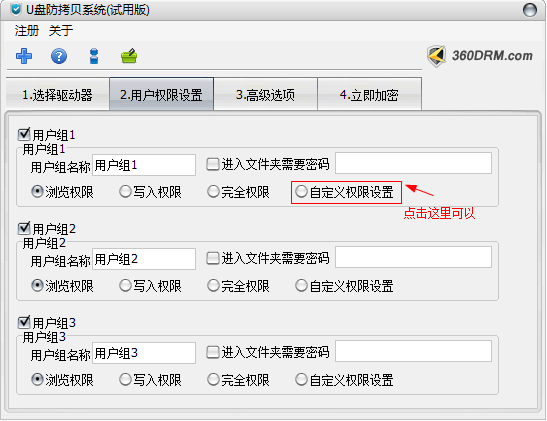
这是权限设置页面,点击"自定义权限设置",可以对权限进行自定义设置。浏览权限:用户只能打开文件,不能复制或删除文件。写入权限:用户只能打开文件并且保存文件,但仍不能复制或删除。自定义权限可以自由组合这些权限限制。
操作提示
- 浏览权限:只能打开查看,不能复制删除
- 写入权限:可以保存修改,但不能复制删除
- 自定义权限可自由组合各种权限限制
第三步:自定义用户权限
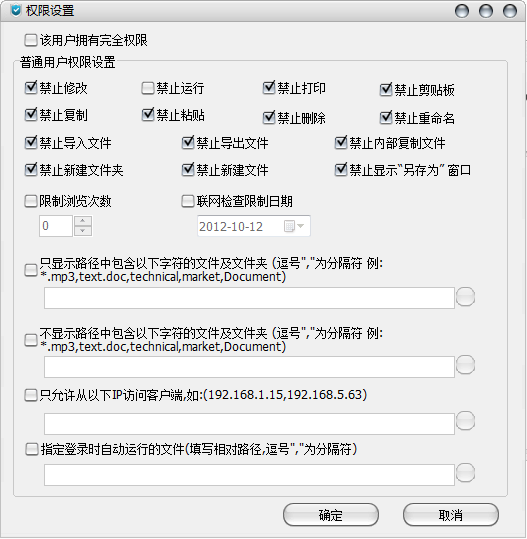
在该窗口您可以进行各种设置。若勾上"该用户拥有完全权限",则软件不再限制用户的操作,用户将拥有高权限。普通用户默认只有浏览权限,可根据需要调整。
操作提示
- 勾选"该用户拥有完全权限"则不受任何限制
- 可为不同用户设置不同权限级别
- 支持设置使用日期和使用次数控制
第四步:高级加密设置
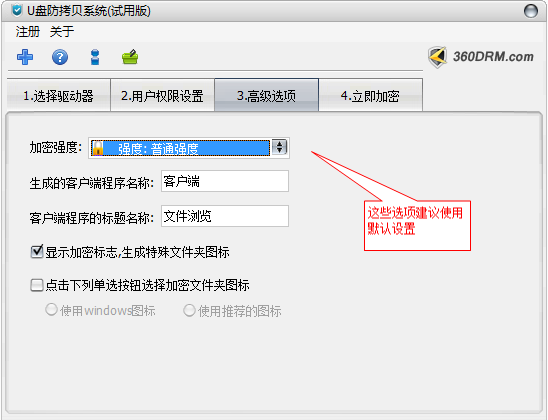
在高级设置窗口,可以对软件界面、加密强度进行设置。首次使用建议使用默认的设置,待熟悉软件后再进行相应的修改。可设置防截屏、防录屏等安全选项。
操作提示
- 首次使用建议保持默认设置
- 可调整加密强度级别
- 支持防截屏、防录屏等安全选项配置
第五步:输入密码并加密
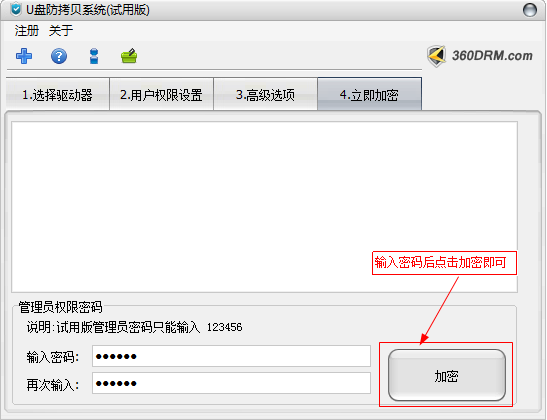
输入密码"123456"(未注册版本默认密码),然后点击"加密"按钮即可自动完成加密。加密成功后,软件将自动弹出U盘。已注册用户可自行修改管理员密码。
操作提示
- 未注册版本默认管理员密码为"123456"
- 点击"加密"按钮后自动完成加密过程
- 加密成功后U盘会自动弹出
第六步:打开加密U盘
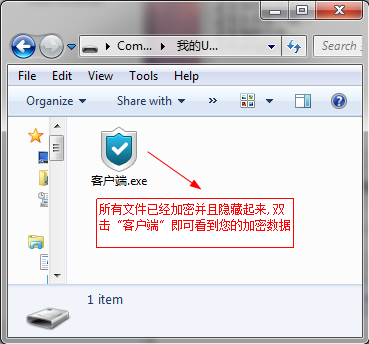
可以看到,U盘里所有的数据都已经被隐藏了。双击"客户端"即可打开文件浏览窗口进行操作。客户端是启动程序,本身不包含加密数据。
操作提示
- 加密后U盘原有数据被隐藏保护
- 双击"客户端"程序打开文件浏览窗口
- 客户端误删可将加密程序复制到加密文件夹即可恢复
第七步:选择用户登录
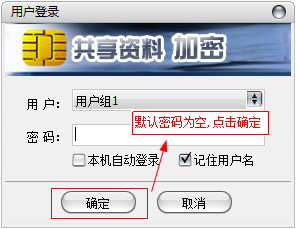
登录窗口中,第一项是"管理员",其他的是"普通用户"账号。管理员拥有所有权限,可以复制、删除文件,并能解密U盘及重新修改用户权限。普通用户账号则只有浏览权限,没有复制、删除、另存为等权限,可在自定义权限中修改。
操作提示
- 管理员拥有所有权限,可复制删除文件
- 普通用户默认只有浏览权限
- 可在自定义权限中为普通用户开放相应功能
第八步:文件浏览与使用
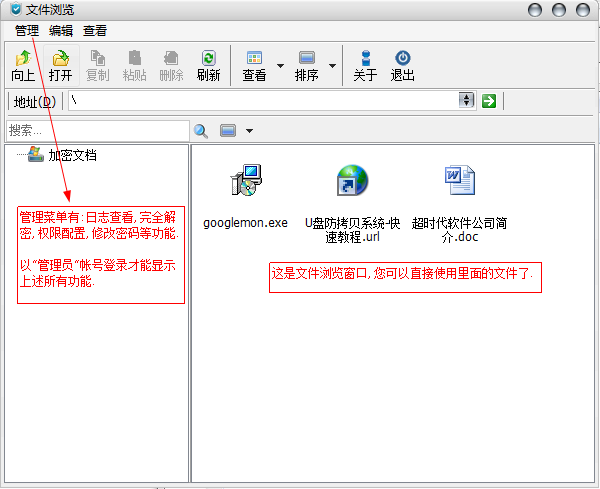
这是文件浏览窗口。普通用户账号默认只有低的权限,如果您需要导入文件,请以管理员账号登录,或者给普通用户的账号开通相应的导入功能。文件可正常打开、播放、使用,但无法复制到U盘以外。
操作提示
- 普通用户可正常浏览和打开文件
- 导入文件需管理员权限或开通相应权限
- 文件只能查看使用,无法复制到U盘以外