怎么给文件和文件夹加密?Win10/Win11加密选项灰色原因与高强度文件夹加密方法
很多用户在给电脑文件夹设密码时,尝试右键“属性 → 高级 → 加密内容以保护数据(EFS)”,却发现该选项是灰色的(因为 Windows 家庭版不支持 EFS)。更重要的是,Windows 自带的 EFS 加密不能设置独立打开密码,且一旦重装系统未备份证书就会导致文件永久损坏无法找回!想要真正安全地给文件夹设密码并限制复制/删除权限,应使用独立的 AES-256 文件夹加密软件。
- Win10/Win11“加密内容”选项灰色的三大原因:① 系统为 Windows 家庭版/家庭中文版(阉割了 EFS 服务);② 磁盘分区为 FAT32/exFAT 而非 NTFS 格式;③ 文件夹已勾选“压缩内容以节省磁盘空间”(压缩与加密互斥)。
- 千万慎用 Windows EFS 加密:EFS 仅绑定当前 Windows 登录账户,只要别人用你的电脑登录就能直接看,且重装系统后若忘记导出 `.pfx` 证书,数据将彻底锁死连微软也无法恢复。
- 单机与共享通用方案:若需给本机或局域网文件夹设置独立访问密码,并限制他人“只能看不能拷、不能删”,首选《超时代共享文件夹加密专家》。
- 按场景精准选择:本地/局域网文件夹分级加密码用《共享文件夹加密专家》;U盘/移动硬盘文件夹防拷贝用《U盘防复制系统》;全公司办公文档自动防泄密用《文档透明加密系统》。
TECHNICAL ARCHITECTURE & WORKFLOW
Windows 文件与文件夹五级加密方式安全性演进图谱
从系统基础属性隐藏、压缩包口令到企业级 AES-256 受控权限容器
仅勾选隐藏或修改后缀,开启“显示隐藏文件”1秒即完全暴露
零安全强度家庭版灰色不可用,不设独立密码,重装系统极易因丢证书永久锁死
高数据丢失风险每次查看需解压等待,解压后明文落地硬盘,可被随意复制转发
无法限制二次复制独立账号密码 + 6级操作权限(可看禁拷、可改禁删),重装系统凭密码随时恢复
企业级安全可控一、 为什么 Win10 / Win11 文件夹属性里的“加密内容以保护数据”是灰色的?
当你在 Windows 10 或 Windows 11 电脑上右键点击某个重要文件夹,依次打开“属性 → 常规 → 高级”,想要勾选底部的**“加密内容以保护数据”**时,超过 80% 的用户会发现这个复选框是灰色不可点击状态。这主要由以下三个底层原因造成:
- 原因 1:电脑预装的是 Windows 10/11 家庭版(Home Edition):绝大多数品牌笔记本与台式机出厂预装的都是“Windows 家庭中文版”。微软在家庭版系统中直接禁用了 EFS(Encrypting File System,加密文件系统)组件,只有升级到 Windows 专业版(Pro)或企业版(Enterprise)才能勾选该项。
- 原因 2:勾选了上方的“压缩内容以便节省磁盘空间”:在 NTFS 文件系统中,内置压缩属性与 EFS 加密属性是互斥的。如果已经勾选了“压缩内容”,下方的“加密内容”就会自动变灰;取消勾选压缩并应用后即可恢复。
- 原因 3:当前所在的磁盘或 U 盘是 FAT32 / exFAT 格式:Windows EFS 强依赖 NTFS 文件系统的扩展属性头,在 FAT32 或 exFAT 格式的 U 盘、移动硬盘上该选项永远是灰色的。
二、 怎么给文件和文件夹加密最安全?5 种主流方法实测对比
既然 Windows 自带的 EFS 既不支持独立设密码又有重装系统丢数据的隐患,那么个人与企业到底该如何给文件夹加密?我们将市面上常见的 5 种方法进行了全方位实测对比:
| 加密方法 | 能否设独立密码 | 打开后能否防别人复制/删除 | 重装系统是否会丢数据 | 适用场景评价 |
|---|---|---|---|---|
| 1. 文件夹隐藏 / 批处理伪装 | 极弱(右键编辑bat即可看到明文密码) | 不能(找到路径即可随意复制删除) | 不会 | 仅能防不懂电脑的小白,零防泄密能力 |
| 2. Windows 自带 EFS 加密 | 不能(仅绑定Windows开机账户) | 不能(登录系统后可任意复制) | 极高风险(未备份证书重装即永久打不开) | 家庭版灰色不可用,且极易引发数据灾难,不推荐 |
| 3. WinRAR / 7-Zip 压缩包加密码 | 能(AES-256口令) | 不能(知道密码解压后即可随意拷走修改) | 不会(记住密码即可解压) | 适合个人静态文件归档备份,不适合日常频繁修改或多人共享 |
| 4. 普通单机文件夹加锁软件 | 能(单一解锁密码) | 不能(输入密码解锁后整个文件夹完全暴露) | 视软件而定 | 仅适合个人电脑防他人偷看,无法防止授权人员拷走资料 |
| 5. 超时代文件夹/共享加密系统 | 能(支持多账号独立密码) | 能(可设只读、可修改但禁复制、禁删除、禁打印) | 安全(凭管理员主密码随时一键还原) | 兼具高强度AES-256加密与6级操作权限控制,个人与企业首选 |
三、 实操步骤:如何给文件夹设置密码并限制复制、删除与打印权限?
如果您不仅希望给电脑或局域网里的文件夹加上密码,还希望为不同的人设置不同的访问权限(例如:你自己有全部权限,而同事或下属输入他的密码打开文件夹后,只能查看或修改里面的文档,不能把文件复制走、也不能删除文件),只需按以下三步操作:
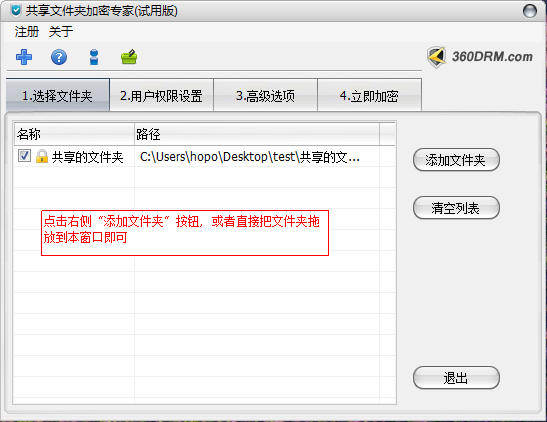
- 第一步:下载运行《超时代共享文件夹加密专家》并选择目标文件夹
无论是本机硬盘上的重要文件夹,还是局域网共享给多人的文件夹,直接在软件中点击“添加文件夹”将其选中(全面兼容 Windows 7/8/10/11 家庭版与专业版,彻底解决家庭版加密灰色问题)。
- 第二步:设置管理员主密码与普通访问账号权限
设定您的管理员主控密码(用于日后修改权限或完全解密);接着添加 1 个或多个普通用户账号,按需勾选“只读”、“可读写保存”、“禁止复制”、“禁止删除”、“禁止另存为”、“禁止打印与截屏”等权限。
- 第三步:点击“立即加密”,秒级生效无需等待压缩
系统采用底层动态 AES-256 结构锁定技术,即使是几十 GB 的大文件夹也能在数秒内完成加密。加密后双击文件夹即弹出密码登录框,按账号权限受控打开使用。
常见问题与技术解答(FAQ)
我的电脑是 Win11 家庭中文版,能直接用超时代的文件夹加密软件吗?
完全可以!超时代全系列加密软件(包括《共享文件夹加密专家》、《U盘防复制系统》、《文档透明加密系统》)均自带独立的 256 位 AES 加密内核,不依赖微软阉割的 EFS 组件,在 Win7、Win8、Win10、Win11 的家庭版、专业版、企业版及 Server 系统上均可直接使用。
文件夹里有 50GB 的文件,加密和打开的时候需要像压缩包一样等很久吗?
不需要等待!压缩包加密需要把 50GB 数据全部重新打包读写一遍,耗时几十分钟;而超时代采用目录结构锁定与按需流式动态解密技术,50GB 的文件夹点击加密数秒即完成,打开里面的单个 Word 或视频也是秒开。
如果我重装了电脑系统,之前加密的 D 盘文件夹还能打开吗?
完全可以打开,绝不会像 Windows EFS 那样因为丢证书而锁死!重装系统后,您只需直接打开文件夹内的引导程序或通过软件输入您设定的管理员主密码,即可立即恢复访问或一键完全解密还原。
我想给手机也能看的文件(比如视频课程)加密,应该选哪款?
如果您加密的是需要发给别人、且对方要在安卓手机、苹果 iPhone/iPad 和电脑上观看的视频或音频课程,请选择专门的《大黄蜂跨平台视频加密系统》;如果是给电脑本地/局域网办公文件夹加密码管权限,则用《共享文件夹加密专家》。