局域网共享文件夹怎么加密?服务器共享文件禁止复制、防删除与多级权限审计指南
Windows 原生局域网共享(SMB)只有粗糙的“只读”和“完全控制/修改”两档权限:只要允许员工打开共享文件,员工就能直接将其复制到本地桌面或 U 盘带走;只要允许编辑保存,员工就能随意删除整个文件夹。《超时代共享文件夹加密专家》只需在文件服务器上加密一次,员工电脑零客户端部署,即可实现“能打开编辑保存,但禁止复制、禁止删除、禁止另存为本地、禁止打印与截屏”。
- 服务端单点加密,客户端零部署:只需在存放共享文件夹的那一台服务器(或主机)上运行加密,局域网内几十上百台员工电脑无需安装任何软件或驱动。
- 6 种细粒度独立权限:支持按部门、岗位或个人账号分别配置“只读、读写(可修改保存但禁删禁拷)、禁止复制、禁止删除、禁止另存为、禁止打印/截屏”的任意组合。
- 全格式在线受控编辑:支持 Word、Excel、PPT、PDF、AutoCAD 图纸、Photoshop 设计稿及音视频直接在共享目录中打开编辑并保存回服务器,不改变原有办公习惯。
- 完整访问与操作审计日志:自动记录“谁、在什么时间、哪台电脑IP、打开/修改/尝试导出了哪个共享文件”,彻底解决 Windows 原生共享日志配置繁琐且易丢失的痛点。
TECHNICAL ARCHITECTURE & WORKFLOW
局域网共享文件夹“服务端单点加密 · 客户端零安装 · 6级权限隔离”架构
接管文件I/O与剪贴板/另存为通道,实现共享文档“可用不可拷、可改不可删”
仅在Windows Server或共享主机加密一次,员工电脑零插件安装
5分钟极速上线按财务/研发/销售部门分配独立账号,精确勾选6种操作权限开关
最小权限原则员工正常双击修改Office与CAD图纸并保存,拦截复制、拖拽与误删除
零习惯改变实时记录登录IP、查阅时长与编辑明细,支持按人员与日期一键导出报表
权责清晰可查二、 核心能力解析:按部门分级授权与全链路操作日志审计
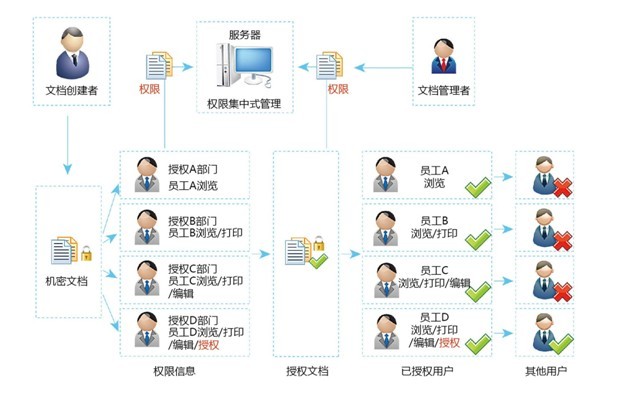
在实际企业组织架构中,不同岗位对同一个共享文件夹的权限诉求截然不同。通过《共享文件夹加密专家》的多用户权限矩阵,管理员可以在 3 分钟内搭建起严密的企业文档内控体系:
- 管理层 / 部门主管(全权受控):授予查阅、编辑、新建、删除与导出权限,方便主管统筹归档。
- 核心业务 / 设计研发岗(可改不可拷、不可删):授予“读取 + 编辑保存”权限,但关闭“复制、删除、另存为、打印”权限。工程师可直接在共享盘中打开 Word、Excel 或 CAD 图纸修改存盘,但无法将成果私自拷走或删除历史版本。
- 销售 / 外协 / 实习生岗(纯只读防截屏):仅授予“受控只读浏览”权限,开启防截屏黑屏与动态水印,只能在线查阅产品资料与价格表,无法修改、复制或截图外发。
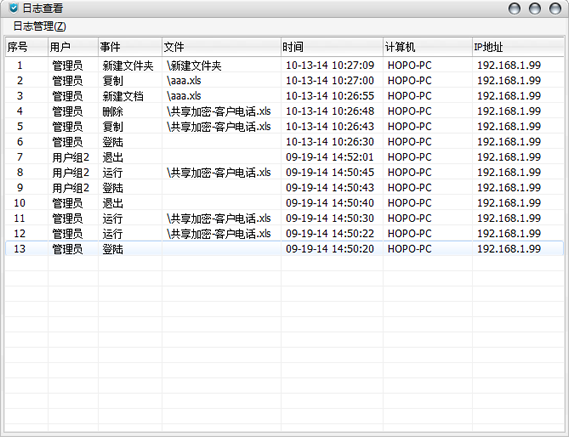
- 可视化操作日志审计:系统自动详细记录所有连接用户的登录时间、客户端机器名、IP 地址以及对具体文件的打开、修改、新建、重命名等动作。一旦发生内部泄密争议,管理员可随时检索并导出 Excel 日志报表。
三、 5 分钟部署实战:如何在服务器上完成共享文件夹加密?
《共享文件夹加密专家》最大的工程优势在于**不触碰员工电脑**,无论是 10 人小团队还是 500 人局域网,均按以下三步完成部署:
- 第一步:在文件服务器上安装管理端并添加共享文件夹
在存放共享文件的 Windows Server(或作为文件共享主机的普通 Win10/Win11 电脑)上运行管理端,点击“添加加密文件夹”选中已经开启局域网共享的目录。
- 第二步:创建部门与员工账号并分配精细权限
在权限列表中添加员工账号(支持批量导入),按岗位勾选对应的操作权限(如只读、可修改禁止删除、禁止复制、限制打印及可用时间段),点击“立即加密”。
- 第三步:员工电脑直接通过网上邻居/映射网络驱动器登录使用
员工在自己的电脑上无需安装任何软件,直接像平时一样打开 `\\服务器IP\共享目录` 并双击加密入口,输入自己的账号密码即可在权限范围内顺畅办公。
常见问题与技术解答(FAQ)
我们公司有 80 台员工电脑访问同一台文件服务器,需要在 80 台电脑上一台台安装客户端吗?
完全不需要!这是《共享文件夹加密专家》最受企业 IT 欢迎的特性:您只需要在文件服务器那 1 台电脑上运行软件对共享文件夹进行加密即可。局域网内的 80 台员工电脑零安装、零驱动、零维护,直接通过共享路径打开即可使用。
多个员工同时打开共享文件夹里的同一个 Excel 表格或文档,会冲突吗?
系统具备完善的并发协同控制机制:当第一个员工以“读写编辑”模式打开某文档时,后续同时打开该文档的员工会自动以只读模式浏览或收到协同占用提示,防止多人同时覆盖保存导致数据丢失。
如果员工把整个加密后的共享文件夹强行复制到自己的电脑或 U 盘里,拿回家能打开吗?
不能复制,即便通过底层手段拷走也完全无法打开!加密后的共享文件夹在未登录授权时呈现为高强度 AES-256 加密数据态,且强绑定服务器在线鉴权策略,脱离企业局域网授权环境后是彻底锁死的密文。
如果以后某个共享文件夹不需要加密了,怎么恢复成普通共享文件夹?
管理员只需在服务器管理端软件中选中该文件夹,点击“完全解密(恢复)”并输入管理员主控密码,数秒内即可将该目录无损还原为标准的普通 Windows 文件夹(详见《共享文件夹完全解密教程》)。