TUTORIAL
共享文件夹加密专家使用教程
本教程将引导您完成共享文件夹加密专家的完整部署流程。从添加共享文件夹、配置用户权限、设置加密强度到客户端使用,只需5个步骤即可实现企业共享文件的加密保护。
1
第一步:添加需要加密的共享文件夹
打开共享文件夹加密专家,在主界面中点击"添加"按钮,选择服务器上需要加密的共享文件夹。可以一次性添加多个文件夹,系统会自动对选中的文件夹进行加密保护。

操作提示
- 确保文件夹已设置为共享状态
- 建议先备份重要数据再进行加密操作
- 添加后文件夹中的文件将自动加密
2
第二步:自定义用户访问权限
添加文件夹后,点击"用户权限"按钮,为不同用户分配访问权限。支持设置可读权限、可编辑权限、可打印权限、可删除权限、可授权权限和完全控制权限。可以按部门进行分组管理,例如销售部员工只能查看销售部资料。

操作提示
- 按部门分组设置权限,实现部门间数据隔离
- 可读权限:允许查看但不允许修改
- 可编辑权限:允许修改文件内容
- 完全控制权限:拥有所有操作权限
3
第三步:配置高级加密设置
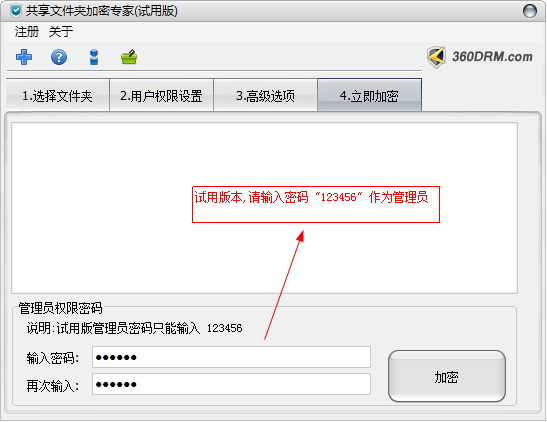
在高级设置中,可以选择加密强度(普通强度、中等强度、高强度三种级别)。高强度加密即使文件被非法拷贝到外部电脑,也无法被破解使用。还可以设置离线办公策略、防截屏、防打印等安全选项。
操作提示
- 推荐使用"高强度"加密级别保护核心数据
- 开启防截屏功能可防止屏幕截图泄密
- 离线策略可支持出差员工断网使用
4
第四步:设置文件夹共享与访问权限
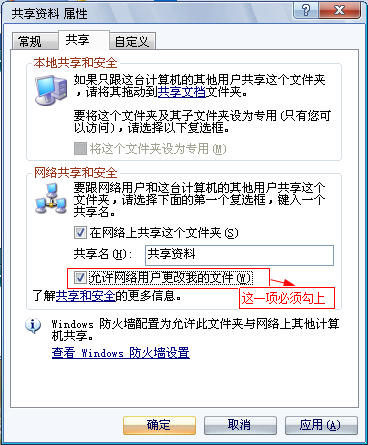
在 Windows 系统中右键点击已加密的文件夹,选择"属性" > "共享"选项卡,点击"高级共享"并勾选"共享此文件夹"。然后点击"权限"按钮,设置网络访问用户的权限级别。这一步确保只有授权用户才能通过网络访问共享文件夹。
操作提示
- 在Windows 7/10中:右键文件夹 > 属性 > 共享 > 高级共享
- 设置"读取"权限为最小化访问,"完全控制"为最高权限
5
第五步:客户端打开并使用加密文件
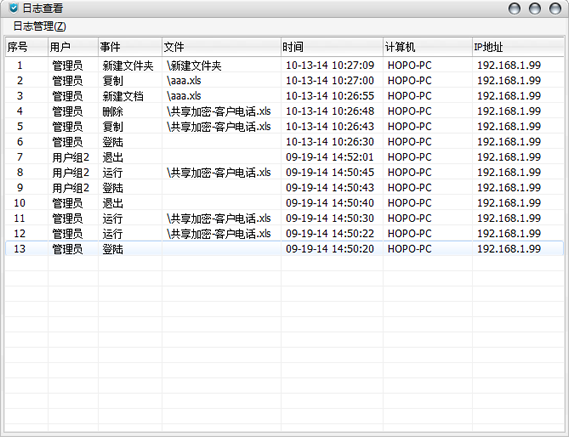
员工在局域网电脑上直接访问共享文件夹,双击打开加密文件即可正常查阅和编辑。系统会自动验证用户权限,未授权用户无法打开文件。所有操作行为(打开、编辑、打印、删除等)都会被记录到日志中,管理员可随时查看。
操作提示
- 客户端无需安装任何插件,直接通过网络访问
- 所有文件操作自动记录到日志
- 管理员可通过日志查询追溯泄密行为