TUTORIAL

大黄蜂视频加密使用教程

本教程将引导您完成大黄蜂视频加密系统的完整操作流程,涵盖视频加密、全平台播放和商家后台管理三大模块。只需按照步骤操作,即可轻松实现视频加密保护与跨平台分发。

第一部分:视频加密

将普通视频文件加密为受保护的.vep格式,设置防翻录和水印。

1登录软件
2添加视频
3设置分类
4防翻录设置
5开始加密
1

第一步:登录加密软件

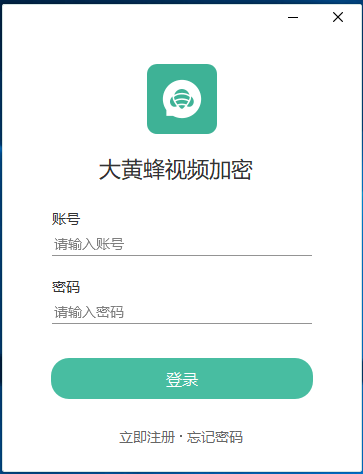
运行大黄蜂视频加密软件,输入商家账号和密码登录。如尚未获取账号,请联系在线客服索取试用账号。

大黄蜂视频加密软件登录界面

操作提示

  • 首次使用需联系客服获取商家账号和密码
  • 账号用于后台管理学生和课程授权
  • 登录后即可开始加密视频
2

第二步:添加视频文件

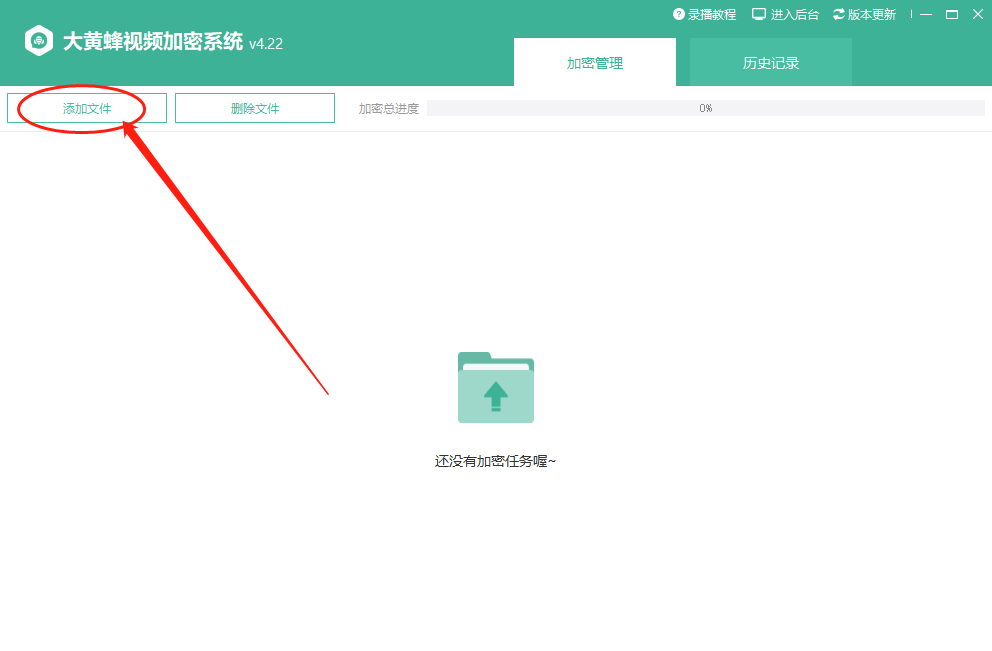
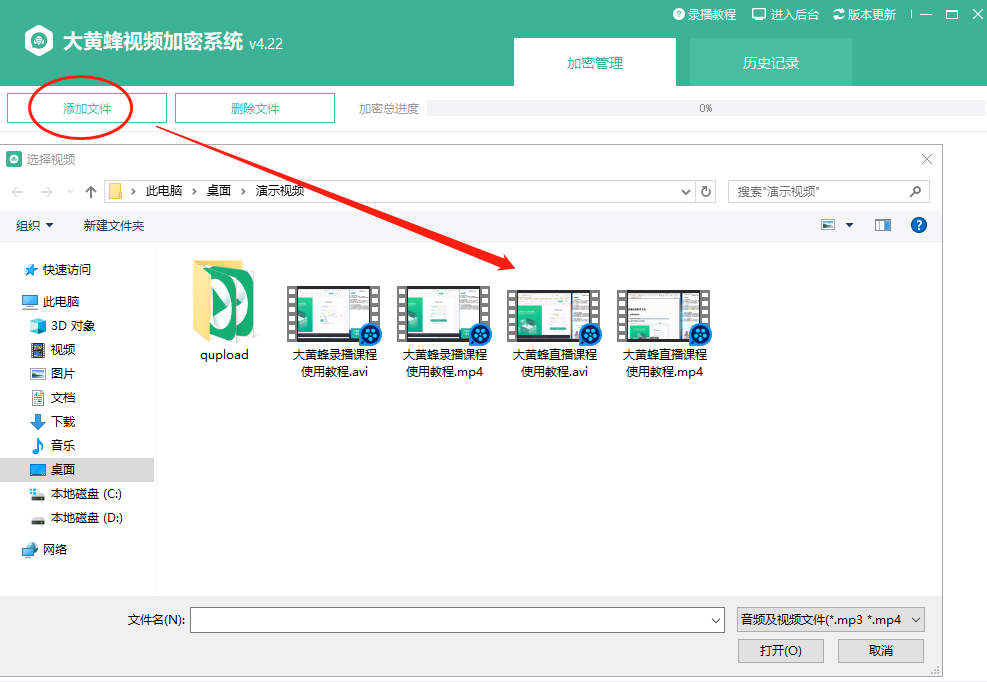
点击左下角的蓝色按钮"添加文件",选择需要加密的教学视频文件。也可以直接将文件拖放到列表中。支持MP4、AVI、WMV、MPEG、FLV、3GP、MOV等常见视频格式。

添加待加密视频文件界面

操作提示

  • 支持批量添加视频文件
  • 建议使用MP4、MPEG、WMV等常见格式
  • 如遇个别格式无法播放,可使用格式工厂转换后再加密
3

第三步:设置产品分类

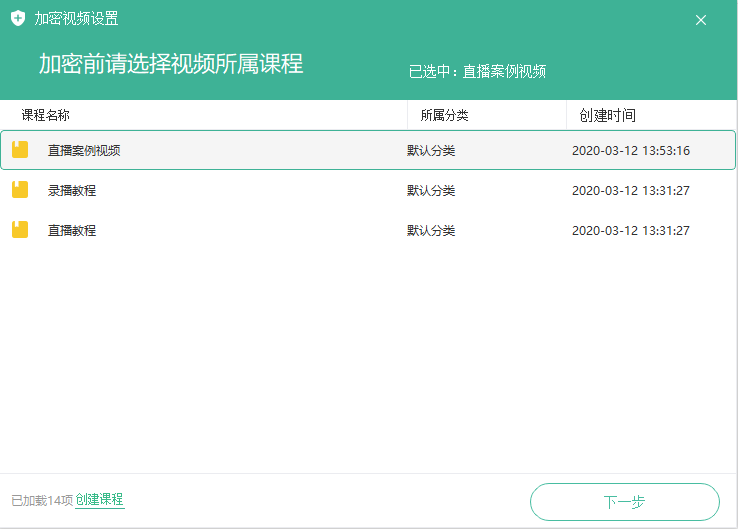
设置待加密视频的产品分类。产品分类的作用是将加密文件归入某一类,再通过后台限制用户只能播放哪些分类的课程。例如分别加密两套视频,产品分类为"语文"和"数学",在商家后台即可限制用户播放权限。

设置视频产品分类界面

操作提示

  • 产品分类用于后台按课程授权学员
  • 可创建多个分类实现课程分级管理
  • 登录商家后台可设置产品分类和用户账号
4

第四步:防翻录与水印设置

在加密前可设置防翻录和视频水印。防翻录设置可开启"禁止在虚拟机中播放"、"内核防翻录"和"智能防翻录"等功能。水印设置支持文字水印和图片水印,在视频渲染时直接绘制,无法通过技术手段屏蔽。

防翻录与水印设置界面

操作提示

  • 开启"内核防翻录"可让翻录录制得到黑屏
  • "智能防翻录"随机检测翻录软件运行
  • 文字水印在商家后台"全局设置"中配置
  • 图片水印在加密软件中配置(PNG格式)
5

第五步:开始加密

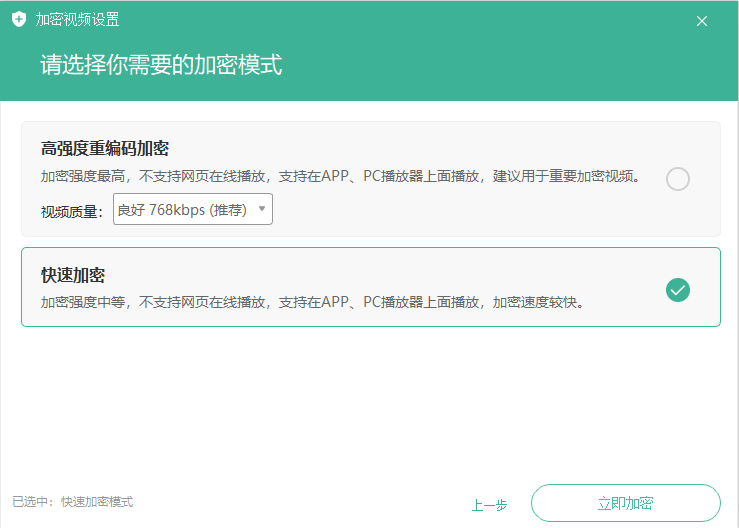
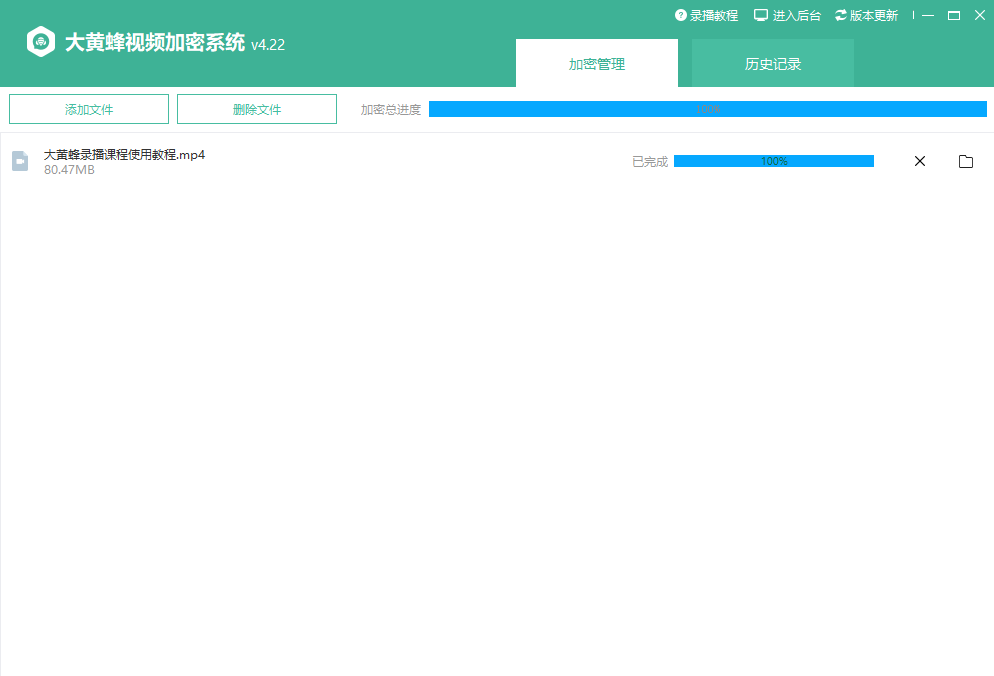
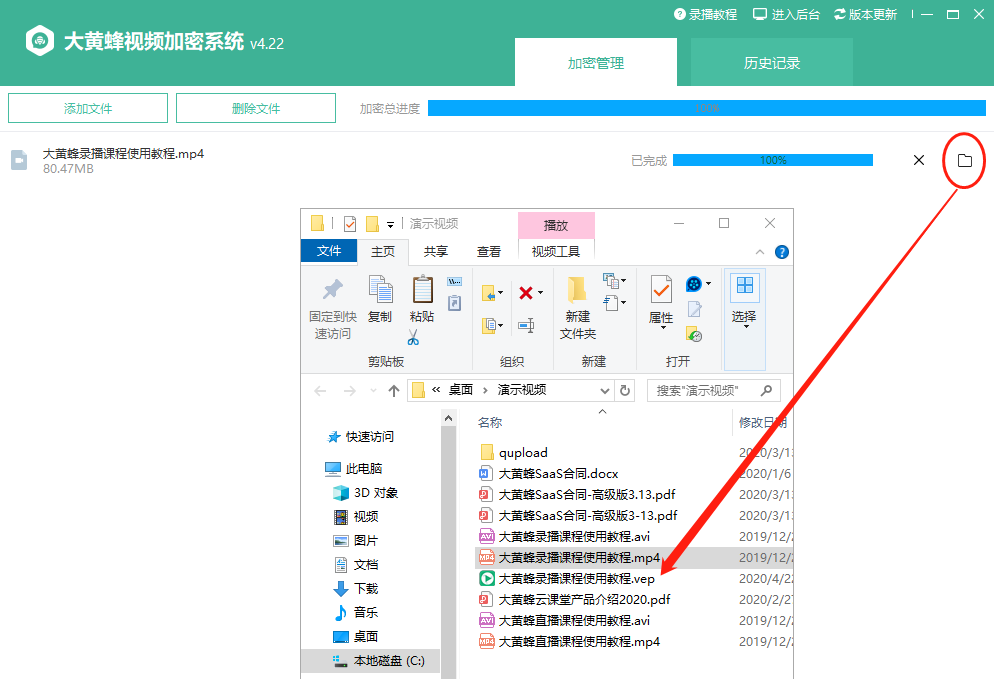
设置完成后点击"加密"按钮,软件将采用256位AES逐帧转码加密算法对视频进行加密。加密过程类似于视频转码,一小时视频大约需要15分钟。加密完成后生成.vep格式的加密视频文件。

视频加密进度界面

操作提示

  • 加密速度约一小时视频需15分钟
  • 加密后生成.vep专用格式文件
  • 加密采用逐帧转码,无法还原原始视频

第二部分:全平台播放加密视频

加密后的视频可在Windows、安卓、iOS等全平台播放,支持多种导入方式。

1

Windows播放加密视频

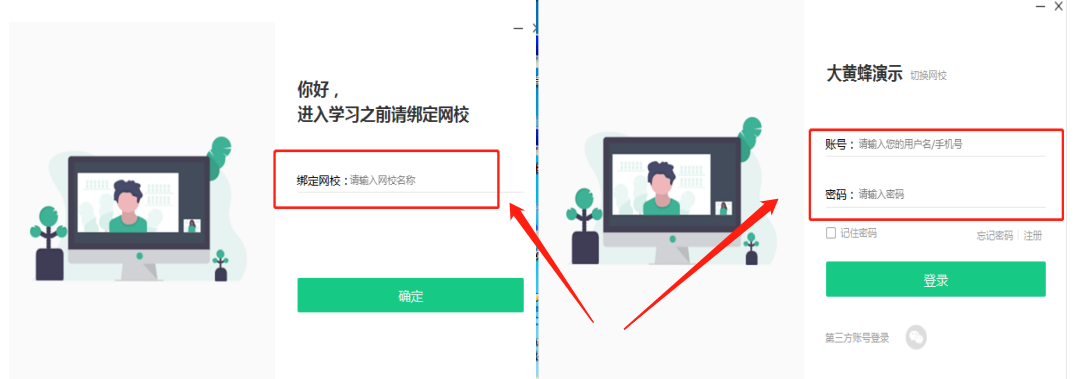
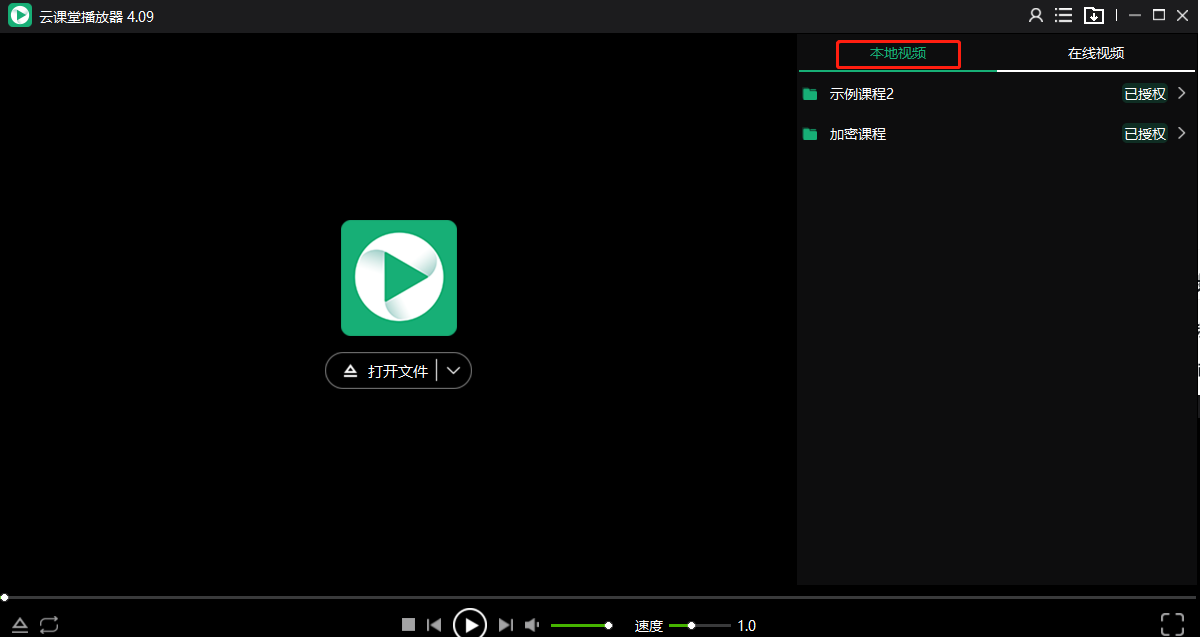
在Windows电脑上,下载大黄蜂播放器(DHFPlayer),安装后打开加密的.vep格式视频文件。输入商家提供的账号密码登录,系统自动联网验证授权并绑定设备后即可播放。

Windows播放器播放加密视频

操作提示

  • 支持Windows XP/7/8/10(32/64位)系统
  • 首次播放需联网验证授权
  • 账号自动绑定当前设备
2

安卓手机播放加密视频

在安卓手机上安装大黄蜂播放器APP。支持三种导入方式:WIFI传输(电脑和手机同一局域网直接传输)、百度云盘导入(百度网盘下载后选择大黄蜂播放器打开)、手机本地目录导入。

安卓手机播放加密视频

操作提示

  • WIFI传输:电脑和手机连接同一WiFi
  • 百度云盘:下载后选择"大黄蜂播放器"打开
  • SD卡播放:在SD卡根目录创建"加密视频"文件夹放入.vep文件
3

iPhone/iPad播放加密视频

在iPhone或iPad上安装大黄蜂播放器APP。支持百度网盘导入、WIFI传输和QQ文件传输三种方式。加密文件必须为.vep扩展名才能被播放器识别。

iPhone播放加密视频

操作提示

  • 百度网盘:下载后选择"大黄蜂播放器"打开
  • WIFI传输:电脑和iOS设备连接同一WiFi
  • QQ传输:通过QQ将文件发送到手机

第三部分:商家后台管理

在商家管理后台创建课程、管理学生账号、控制播放授权。

1

第一步:登录商家后台

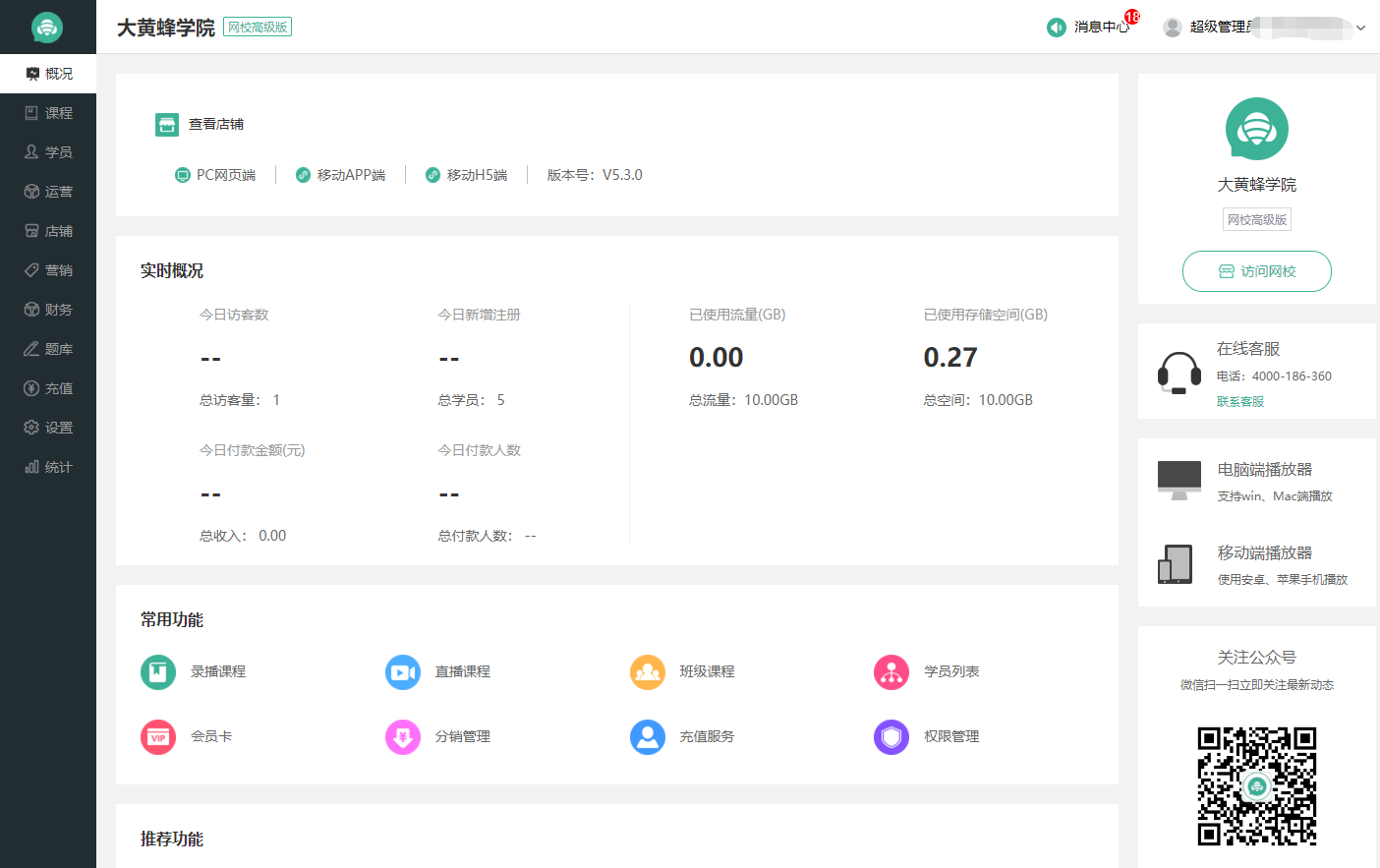
在加密软件中点击"登录商家后台"按钮,或直接访问商家后台管理网址。输入商家账号和密码登录后,可管理学生信息、课程授权和播放权限。

商家管理后台登录界面

操作提示

  • 商家后台用于管理学生和课程
  • 可批量导入学生信息
  • 可控制授权账号、限制观看时间和播放次数
2

第二步:创建课程

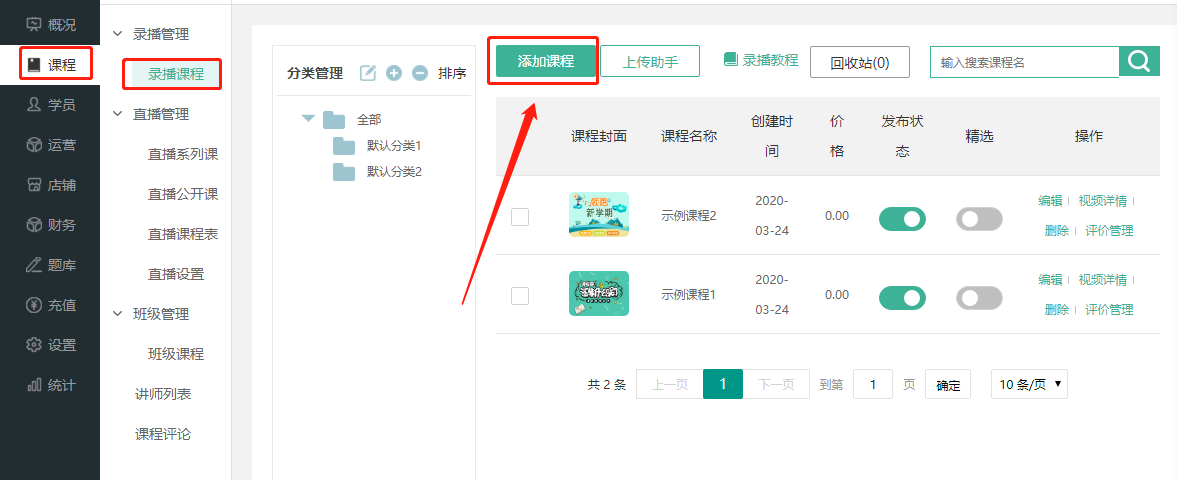
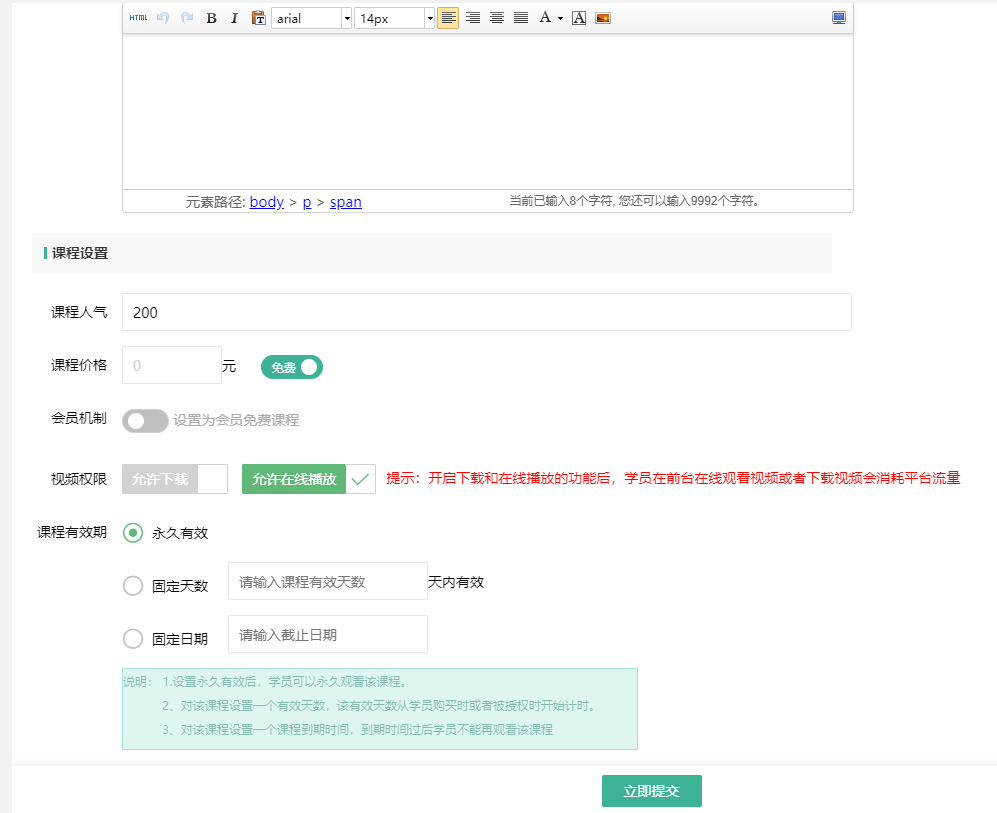
在后台创建录播课程,设置课程名称、分类和信息。课程分类与加密时设置的产品分类对应,用于限制用户只能播放指定分类的课程。

创建课程界面

操作提示

  • 课程分类与加密时的产品分类对应
  • 可创建多个课程实现分级管理
  • 可设置课程封面和简介信息
3

第三步:管理学生账号

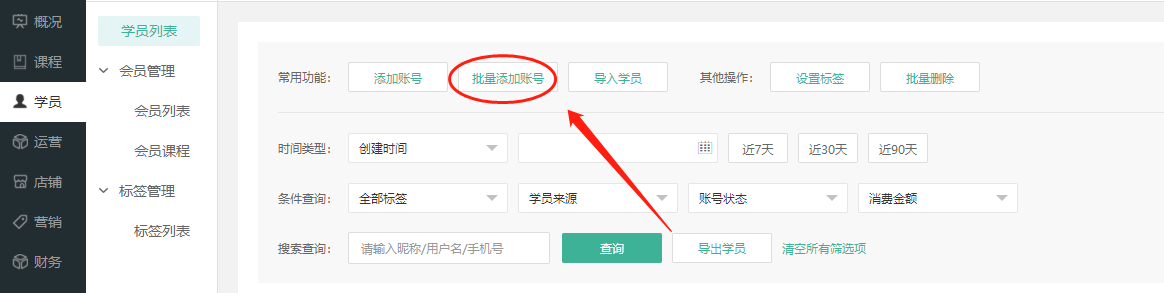
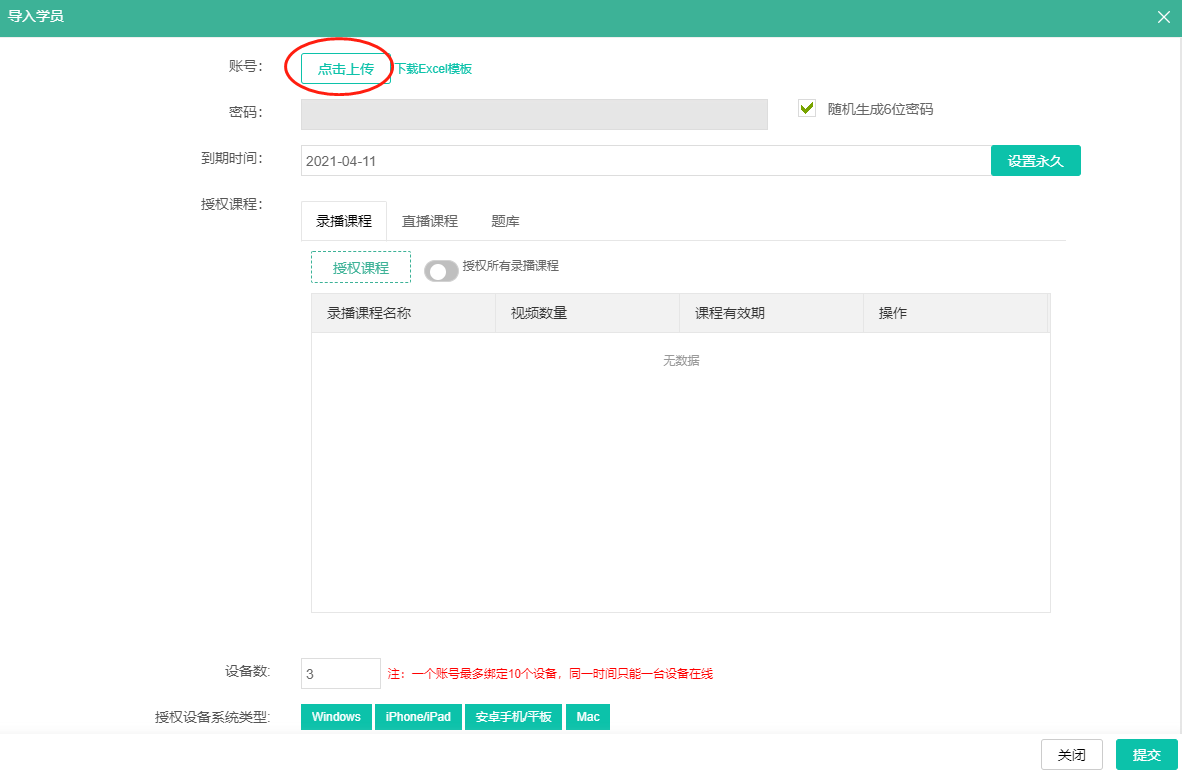
在"用户管理"中可手动创建学生账号,或通过Excel批量导入学生信息。为每个学生设置有效期、设备绑定数量和授权课程。学生输入账号密码即可在对应平台播放授权课程。

学生账号管理界面

操作提示

  • 支持Excel批量导入学生信息
  • 可设置账号有效期和设备绑定数
  • 可随时授权或封禁学生账号
  • 可限制观看时间和播放次数

进阶功能教程

了解更多进阶功能的使用方法,包括自定义播放器、水印设置、广告系统和授权管理。

设置图片水印

在加密软件的"防翻录设置"中配置图片水印(PNG格式),水印在视频渲染时直接绘制,无法通过技术手段屏蔽。

设置文字水印

在商家后台"全局设置"中配置文字水印,支持固定、浮动和跑马灯等多种模式,显示学员信息用于追溯。

自定义播放器图标

在加密软件"综合设置"中更改播放器图标和登录窗口LOGO,打造专属品牌播放器。图标需为ICO格式。

广告系统

在商家后台"添加广告"中设置视频播放前的短广告和播放器工具栏广告链接,实现商业化运营。

收回授权

在商家后台"用户管理"中将学生状态设为"禁用"或修改有效期,即可收回用户的播放权限。

视频格式转换

如遇个别视频格式无法加密播放,可使用格式工厂或超时代视频转换工具转换为H264/MP4格式后再加密。

视频教程

除了图文教程外,您还可以观看视频教程,更直观地了解软件操作流程。

观看视频教程
一键拨号咨询客服