U盘加密软件怎么选?防止U盘丢失泄密、远程锁定销毁与使用次数/期限控制
选择 U 盘加密软件前必须先明确您的核心防泄密场景:① 若是“员工自己外带办公,防 U 盘不慎遗失被捡拾者看到内容”,重点需要高强度口令认证与遗失后远程锁定;② 若是“将 U 盘主动寄给客户或学员使用,既要让对方打开看,又要防止对方把内容拷走或超期使用”,则必须选择具备沙箱防复制、限时限次自毁与远程封禁能力的《超时代 U 盘防复制系统》。
- 双重防护合二为一:既可为 U 盘设置打开访问口令(防遗失被无关人员查看),又能限制合法持有者只能看不能拷(防客户/员工二次外传)。
- 生命周期自动管控:可按“截止年月日(如合同期满日)”或“累计打开次数(如最多查阅 30 次)”精准控制权限,到期后自动锁死失效。
- 遗失后远程锁定与在线更新:高级版支持联网策略同步——一旦发现加密 U 盘遗失或合作终止,管理员可在后台一键远程锁定该 U 盘,或远程向已发出的 U 盘推送更新文件。
- 无损逆向解除加密:当项目结束需回收 U 盘时,通过官方管理端输入主控密钥即可一键完整还原所有原始文件,不损伤 U 盘闪存寿命。
TECHNICAL ARCHITECTURE & WORKFLOW
加密U盘全生命周期权限管控与远程锁定闭环
从事前口令与防拷贝封装、事中限时限次计量到事后远程锁定销毁
设置访问密码与256位AES防导出策略,防止无关人员打开与持有人拷走
双重身份防线安全区独立记录已打开次数并校验防回拨时钟,超限立即终止访问
到期自动失效U盘插入联网电脑时自动同步云端指令,支持一键封禁或静默更新资料
离场依然可控输入管理员主密码即可一键解除加密,恢复普通U盘读写状态
介质循环复用一、 选型避坑:为什么 BitLocker 等磁盘加密无法解决商务交付泄密?
很多企业 IT 人员在被问及“U 盘怎么加密”时,第一反应是使用 Windows 自带的 BitLocker To Go 或普通密码锁软件。这类工具的逻辑是:插上 U 盘后弹出一个密码框,输入密码后整个 U 盘就完全解密变成普通盘符。
这在“个人防丢”场景下是有效的,但在**企业商务交付、投标方案报送、设计院图纸外发、培训机构卖课**这四大高频场景下却完全失效——因为你必须把密码告诉客户、评委或学员,对方才能打开 U 盘;而对方一旦输入密码解开 BitLocker,就能把里面的标书、CAD 图纸和高清课程一秒钟全选复制到自己的电脑硬盘上。
超时代《U 盘防复制系统》填补了这一核心空白:它将**身份口令校验**与**运行时防拷贝沙箱**结合在一起。未授权人员捡到 U 盘因没有口令完全无法进入;而拥有口令的授权客户进入安全区后,也只能在设定的期限和次数内阅读或播放,无法将文件复制、另存或截屏外传。
| 核心能力指标 | Windows BitLocker To Go | 普通口令加密软件 | 超时代 U盘防复制/加密系统 |
|---|---|---|---|
| 防止U盘遗失被路人打开 | 支持(需输入恢复密钥或密码) | 支持(需输入解锁密码) | 支持(可设置启动访问密码) |
| 防止知道密码的客户拷走文件 | 不支持(解锁后可任意复制) | 不支持(解锁后完全暴露) | 核心强项(解锁后也只能看不能拷、不能另存) |
| 限制文件使用截止日期与次数 | 不支持 | 不支持 | 支持(精确控制可用天数与打开次数) |
| U盘丢失后远程一键锁死 | 不支持 | 不支持 | 支持(高级版联网即可远程锁定或解锁) |
| 向已发出的U盘远程推送更新文件 | 不支持 | 不支持 | 支持(远程自动同步最新加密资料) |
二、 加密 U 盘丢失后如何远程锁定?限时限次如何防止改电脑时间绕过?
针对高密级项目资料外带与长周期课程租赁场景,超时代在 U 盘加密底层设计了严密的防篡改与远程干预机制:
- 防时钟回拨的期限与次数计量:普通限时软件只简单比对 Windows 右下角的系统时间,用户把电脑日期调回两年前就能继续打开。超时代在 U 盘安全扇区内置了加密单向递增时间戳与打开次数计数器,一旦检测到目标电脑系统时间早于上次打开时间或联网标准时间,立即触发防篡改锁定。
- 加密 U 盘丢失后的远程锁定(Remote Kill-Switch):在启用远程管控模块后,每个发出的加密 U 盘都会分配独立的设备编号。当员工报告 U 盘不慎遗失,或某客户合同终止拒不归还 U 盘时,管理员只需在后台将该 U 盘状态切换为“锁定”,只要该 U 盘在任何联网电脑上被打开,毫秒级策略握手便会立即锁死安全区,使内部文件彻底无法访问。
- 远程自动更新加密文件:当培训机构更新了后续冲刺课程,或企业修订了新版产品手册时,无需让客户把 U 盘寄回重做,系统支持通过云端向已发出的加密 U 盘自动推送增量加密文件。

三、 如何安全解除 U 盘文件加密并恢复普通 U 盘?
不少用户担心:“U 盘加密后,如果以后不想加密了,或者想把里面的资料换一批,怎么解除加密?”请严格按照官方标准解密流程操作,切勿直接在 Windows 资源管理器中强行格式化:
- 第一步:将加密 U 盘插入装有管理端的授权电脑
打开《U 盘防复制系统》管理端程序,软件会自动识别当前插入的已加密 U 盘盘符。
- 第二步:点击“完全解密”并验证管理员密码
在管理界面点击“完全解密(卸载加密)”按钮,输入您在加密该 U 盘时设定的管理员密码(试用版默认密码为 123456)。
- 第三步:数秒内无损还原全部原始文件
验证通过后,系统会自动解除 256 位 AES 扇区锁定并移除沙箱引导程序,U 盘内的所有文件夹与文档立即恢复为普通可自由复制、编辑、删除的状态,且不消耗额外授权个数。
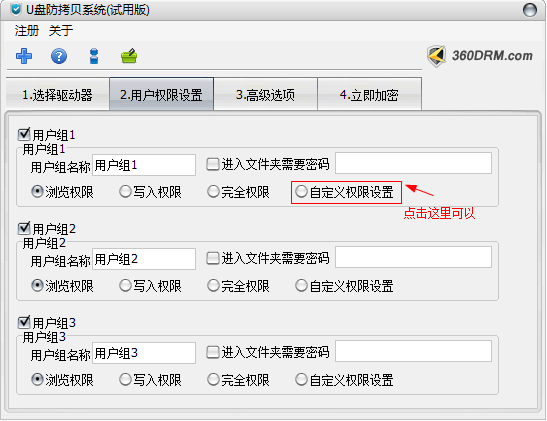
常见问题与技术解答(FAQ)
对同一个 U 盘反复“加密 → 完全解密 → 重新加密”,会扣减我的可加密 U 盘授权数量吗?
不会重复扣减!系统是以 U 盘硬件芯片的唯一物理序列号(Serial ID)来识别计数的。只要是同一个物理 U 盘,无论您对它执行多少次解密重做、更新文件或反复加密,都只占用 1 个 U 盘授权名额。
如果不小心在 Windows 里直接右键格式化了加密 U 盘,U 盘会坏掉吗?
U 盘硬件本身不会损坏,但强行格式化会清除安全区中的加密数据。如果加密后发现 U 盘盘符在资源管理器中显示受保护,请务必使用软件自带的《完全解密指南》流程输入管理员密码正常卸载加密,即可完美恢复全部容量。
支持给 U 盘里的单个文件夹加密,而其他文件夹保持普通可读可拷吗?
支持。在加密发布前放入 U 盘的资料会被统一封装进防拷贝安全区(只能看不能拷);而在加密完成后,您或客户再往 U 盘根目录新建的普通文件夹,则保持正常的普通 U 盘读写属性,实现“安全区严防死守 + 公共区自由交换”的混合使用。
加密后的 U 盘可以在苹果 Mac 电脑或安卓手机上打开吗?
标准版《U 盘防复制系统》面向 Windows 7/8/10/11 全系列系统;如果您需要让加密 U 盘或 TF 内存卡同时在 Windows、Mac 与安卓手机/平板上防拷贝播放视频,请选用《大黄蜂跨平台视频加密系统》的内存卡/U盘模式或《安卓U盘加密系统》。