大黄蜂跨平台视频加密指南:Windows/Mac/安卓/iOS 与百度网盘、内存卡播放方案
在移动学习占比超过 70% 的今天,按操作系统分别加密多套视频既浪费存储空间又增加教务负担。《大黄蜂视频加密系统》通过统一的 `.dhf` 跨平台安全容器,实现“Windows 端加密一次,自动兼容 Windows、macOS、Android 手机/平板、iPhone/iPad”,并原生支持从百度网盘、微信或手机内存卡直接导入播放。
- 一次加密全端通用:无需区分安卓版或苹果版视频,同一份 `.dhf` 加密文件在 PC、Mac、iOS、Android 专用播放器中均可直接解码。
- 三大便捷分发渠道:① 绑定百度网盘账号在手机 APP 内直接下载解密播放;② 预装进 TF 内存卡/OTG U 盘离线插卡即播;③ 接入云存储在线点播。
- 品牌独立定制(OEM):支持将 Windows/移动端播放器的桌面图标、启动画面、登录窗口 LOGO 及顶部标题更改为培训机构自有品牌。
- 全端硬件防翻录:iOS 端自动拦截屏幕录制与 AirPlay 镜像投屏,Android 端启用硬件安全显示层防截屏与 Root 环境检测,Mac 端拦截 QuickTime 录屏。
TECHNICAL ARCHITECTURE & WORKFLOW
大黄蜂“一次加密 · 四端通用 · 多径分发”跨平台技术架构
统一加密容器格式(.dhf)配合多平台原生硬件加速解码内核
采用跨平台流媒体加密协议,保留多音轨与高清画质
省去重复转码大黄蜂移动端内置百度网盘直连通道,亦支持TF卡离线分发
零服务器带宽成本各端原生播放器硬件加速解码,倍速播放与拖动进度条丝滑流畅
0.5x~2.0x倍速支持替换播放器图标、登录背景与跑马灯水印,彰显机构实力
提升品牌信任度一、 为什么传统单机加密无法满足手机与 Mac 学员需求?
在早期网课市场中,许多视频加密软件只能生成 `.exe` 格式的加密文件。这种格式本质上是 Windows 平台的可执行程序,一旦发给使用苹果 MacBook、iPad、iPhone 或安卓手机的学员,系统会直接提示“不支持此文件格式”。为了兼容手机端,部分旧方案要求商家把同一套课程分别用两套软件加密成“电脑版”和“手机版”,不仅网盘上传体积翻倍,学员授权管理也彻底割裂。
大黄蜂视频加密系统从底层重构了跨平台加密容器协议:加密后的视频统一为专用的跨平台安全流格式(而非系统可执行文件)。超时代为 Windows、macOS(全面兼容 Intel 与 Apple M1/M2/M3/M4 芯片)、Android、iOS 分别研发了原生安全播放器内核。商家只需加密一次、上传一份文件,学员无论使用什么设备,只需安装对应平台的大黄蜂播放器并登录自己的账号,即可流畅观看。
| 观看终端 | 支持系统版本 | 推荐视频导入方式 | 核心防翻录与体验特性 |
|---|---|---|---|
| Windows 电脑 | Win 7 / 8 / 10 / 11 (32/64位) | 网盘下载 / U盘拷贝 / 局域网传输 | 支持自定义图标LOGO、双屏防录屏、0.5~2.0倍速、高清硬件解码 |
| 苹果 Mac 电脑 | macOS 10.13+ (Intel 及 Apple Silicon) | 网盘下载 / 移动硬盘拷贝 | 原生签名适配 macOS 安全机制,拦截 QuickTime 与第三方录屏软件 |
| iPhone / iPad | iOS / iPadOS 12.0 及以上 | 播放器内置百度网盘直连下载 / 微信导入 / 局域网WiFi传输 | App Store 正版上架,底层阻断 iOS 屏幕录制与镜像投屏 |
| 安卓手机 / 平板 | Android 7.0 及以上(含鸿蒙系统) | 内置百度网盘直连 / TF内存卡或OTG U盘直接读取 | 系统级 FLAG_SECURE 防截屏录屏、防 Root 与模拟器环境运行 |
二、 手机端两大高频实战方案:百度网盘直连与 TF 内存卡离线播放
针对移动端用户“不知道怎么把几十 GB 的加密视频传到手机里,尤其苹果 iOS 系统文件管理封闭”的痛点,大黄蜂播放器内置了两套极简解决方案:
- 方案 A:手机/平板通过百度网盘直接下载播放(零电脑中转):商家只需将加密后的 `.dhf` 视频上传到百度网盘并分享给学员(学员将其转存到自己的百度网盘)。学员在 iPhone、iPad 或安卓手机上打开《大黄蜂播放器》APP,点击底部的“百度网盘”入口并登录自己的网盘账号,即可在播放器内直接看到网盘里的加密视频,点击即可边下边播或离线缓存观看,彻底解决了 iOS 无法从外部导入大文件的问题。
- 方案 B:安卓手机/平板/学习机直接读取 TF 内存卡或 OTG U盘:对于中小学教辅、老年大学、户外实操培训等无网络或不便下载大文件的场景,商家可将加密视频批量拷入 TF 内存卡或双接口 OTG U 盘邮寄给学员。安卓端大黄蜂播放器支持外置存储扫描,插卡后自动识别加密视频目录,输入授权账号或离线激活码即可离线流畅播放,且内存卡中的文件无法被复制破解。
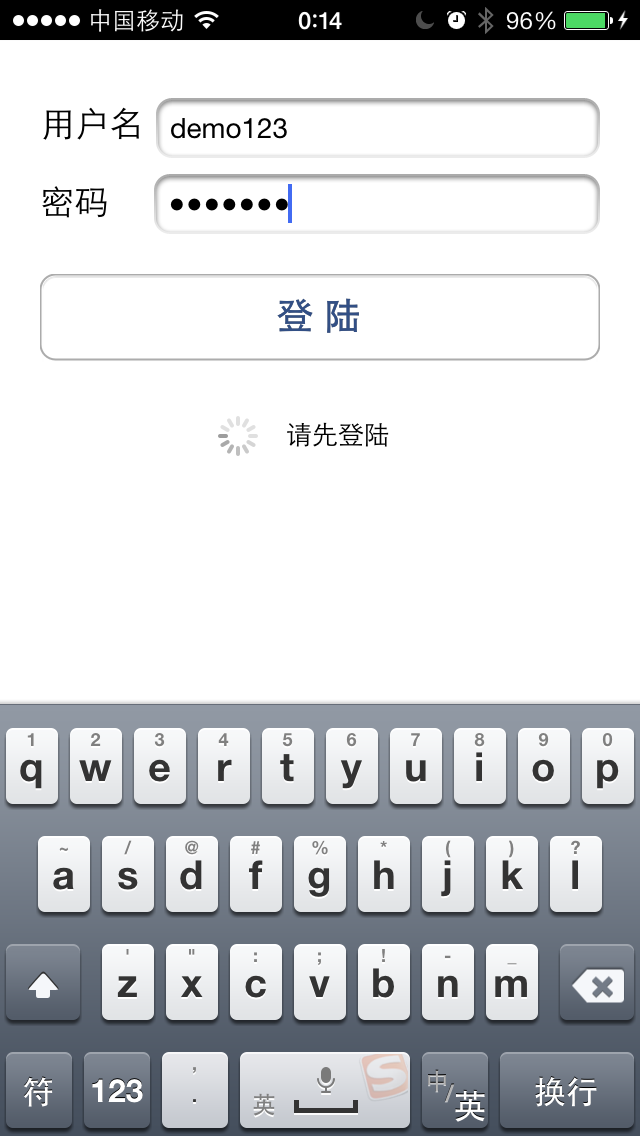
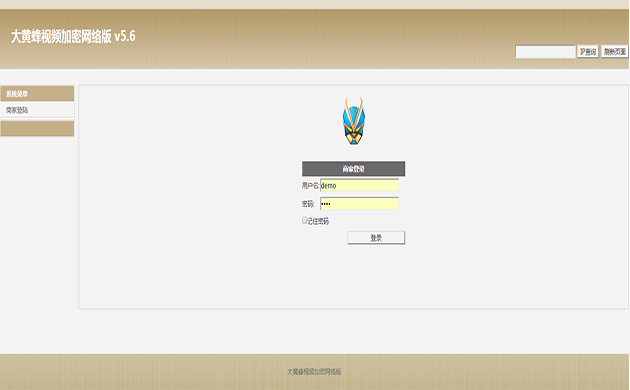
- 方案 C:自定义播放器图标与机构品牌 LOGO:在 Windows 与客户端分发时,商家可通过大黄蜂内置的“播放器定制工具”,一键替换播放器图标(`.ico`)、登录弹窗顶部的机构横幅图片以及窗口标题文字,让学员感受到正规、专业的品牌教学服务。
三、 常见跨平台运维指南:Mac 提示损坏与播放器闪退如何快速解决?
在多终端服务数千名学员的过程中,少数特殊系统环境可能会遇到打开拦截或闪退,教务团队可按以下标准 SOP 指导学员 1 分钟解决:
- 场景 1:Mac 电脑打开播放器提示“应用无法打开或文件已损坏”
这是由于 macOS Gatekeeper 默认拦截非 Mac App Store 渠道下载的应用。解决方法:打开 Mac“系统设置 → 隐私与安全性”,在安全性下方点击“仍要打开”;或在终端(Terminal)执行 `sudo xattr -r -d com.apple.quarantine /Applications/大黄蜂播放器.app` 即可永久解除系统隔离属性。
- 场景 2:Windows 电脑双击加密视频或播放器出现闪退
90% 的闪退源于两个原因:① 电脑后台正在运行被禁止的录屏/远程控制软件(如向日葵、ToDesk、游戏录制助手),退出相关软件即可恢复;② 老旧 Windows 7 电脑显卡驱动过旧或缺失 DirectX 渲染组件,在播放器设置中将渲染模式切换为“软件兼容渲染”即可正常播放。
- 场景 3:更换播放器图标与登录窗口 LOGO 标志
在加密客户端工具栏点击“自定义播放器设置”,上传 256×256 像素的透明背景 `.ico` 图标文件与机构品牌 Banner 图,保存后生成的专属播放器安装包即可直接发给学员使用。
常见问题与技术解答(FAQ)
苹果 iPhone 和 iPad 学员去哪里下载大黄蜂播放器?需要越狱或企业签吗?
不需要越狱,也不使用容易掉签封号的企业签名!大黄蜂 iOS 播放器已在苹果官方 App Store 正式上架,学员直接在 App Store 搜索“大黄蜂播放器”即可免费下载安装,长期稳定不掉签。
通过百度网盘发加密视频,会被百度网盘和谐(误判违规)吗?
不会!因为加密后的视频已经过 256 位 AES 逐帧混淆重编码,其二进制特征与原始视频完全不同,网盘自动审查机制无法窥探视频内容,因此还能有效防止教学视频在网盘分享时被误判和谐失效。
支持电视盒子、智能投影仪或车载屏幕播放加密视频吗?
对于搭载标准 Android 系统的平板、学习机或智能大屏,只要硬件架构兼容均可安装安卓版大黄蜂播放器;但出于防采集卡盗录的安全考量,默认禁止通过无线投屏(AirPlay/DLNA)将画面投射到外部不受控的电视设备上。
播放器支持倍速播放、记忆上次观看进度和切换清晰度吗?
全面支持。全平台大黄蜂播放器均支持 0.5x ~ 2.0x 多档无极变速(变速不变调)、自动记忆每节课上次退出的播放时间点、全屏/窗口自由切换以及快捷键快进快退。